
 成为伙伴
成为伙伴

 适配申请
适配申请

 应用分发
应用分发

 生态兼容清单

 适配证书查询

 适配驱动查询

 生态解决方案

 生态标准规范

 镜像下载
镜像下载

 工具下载
工具下载

 适配知识库
适配知识库

 适配技术文档

 软件仓库
软件仓库

 伙伴指南
伙伴指南

 伙伴权益
伙伴权益

 伙伴动态
伙伴动态

 麒麟安全生态联盟

 机具生态圈俱乐部

 教育运管监控联盟

 开发者平台
开发者平台

 文档中心
文档中心

 原生开发招募

提交申请单
更新时间:2025-12-18 02:10:26 浏览次数:--
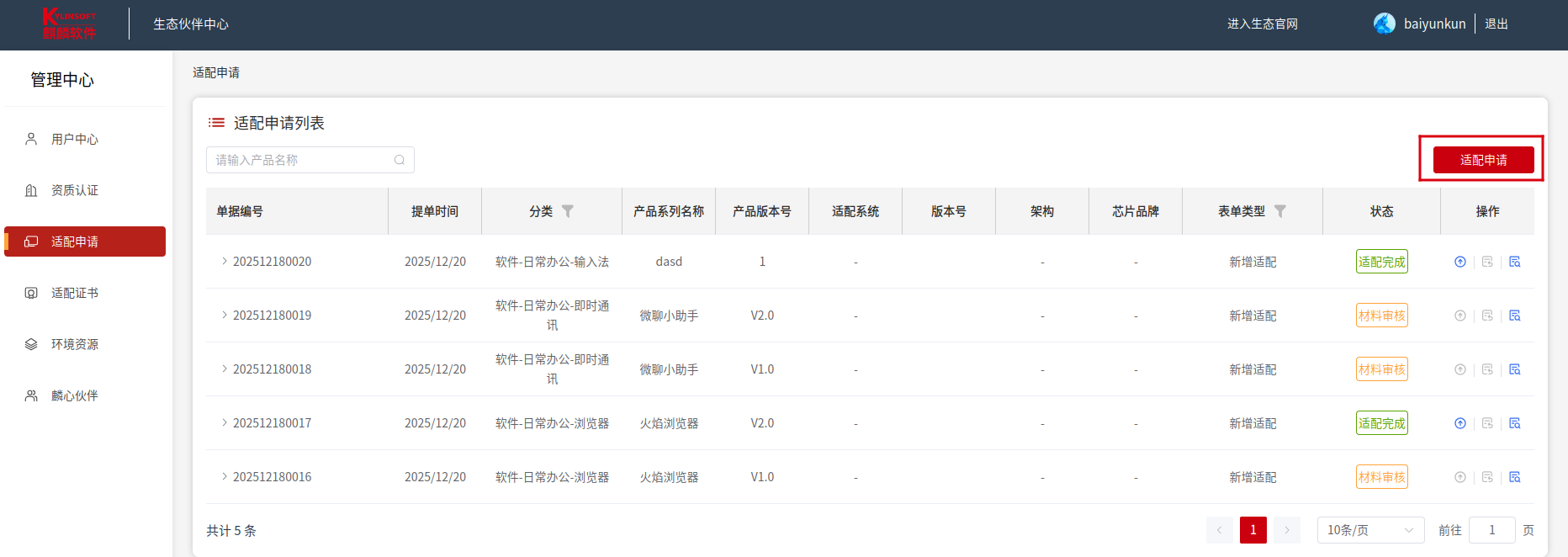
在【生态伙伴中心】-【适配申请】页面,点击“适配申请”按钮,选择对应适配产品类型进行适配认证申请。
您可点击右上角的“适配注意事项”图标查看注意事项及获取适配资源(测试报告模板及适配认证工具)
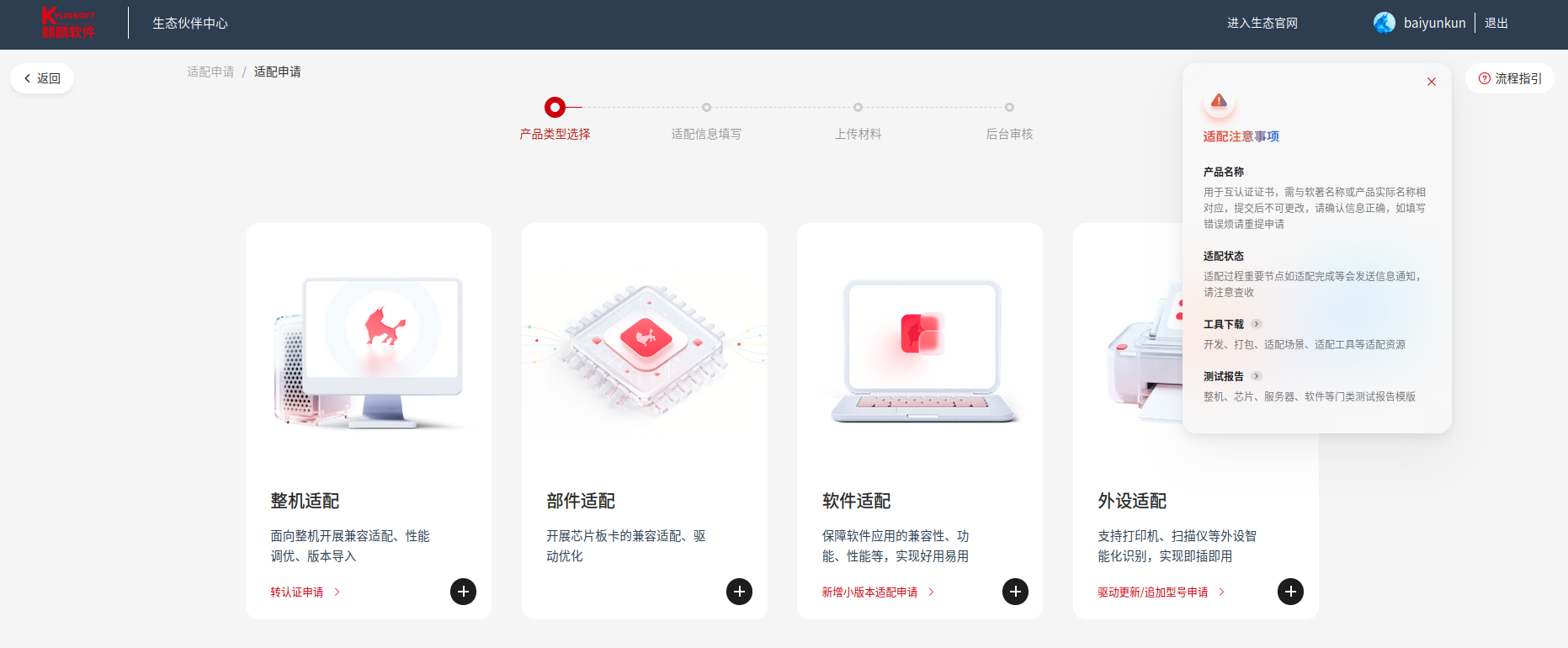
软件适配
1.1 新增适配申请
软件全新开发的产品首次认证,或产品发生重大功能变更(软著变更),其变更程度已使既往认证失效需重新认证,可选择新增适配申请。
1. 选择认证产品类型为“软件适配”,点击“+”按钮,新增适配申请,填写申请单;
2. 按照页面提示信息,填写适配认证申请单;
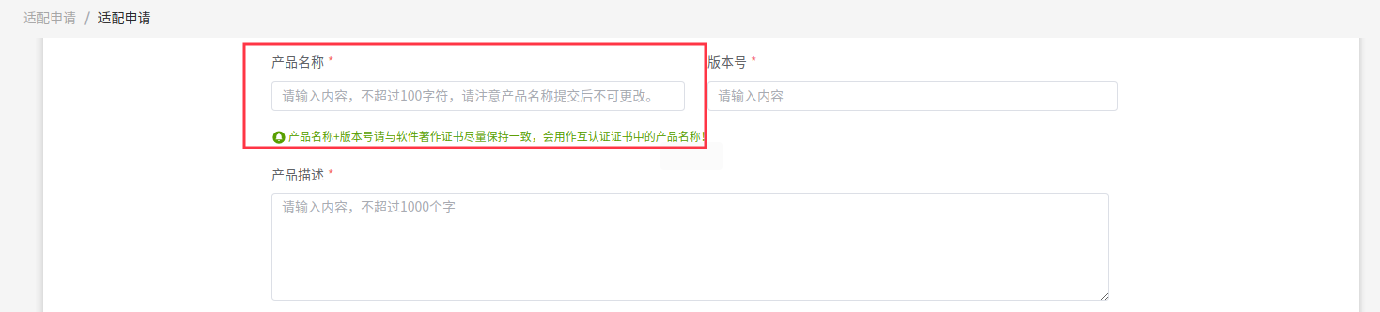
1)产品名称请谨慎填写,如果提交适配申请后需变更产品名称,请取消后重新提交新的申请单或联系生态BD退回后重新修改产品名称。
2)请规范填写产品版本号;如无版本号信息,可输入“-”进行标识,生成的互认证证书中将无版本信息;
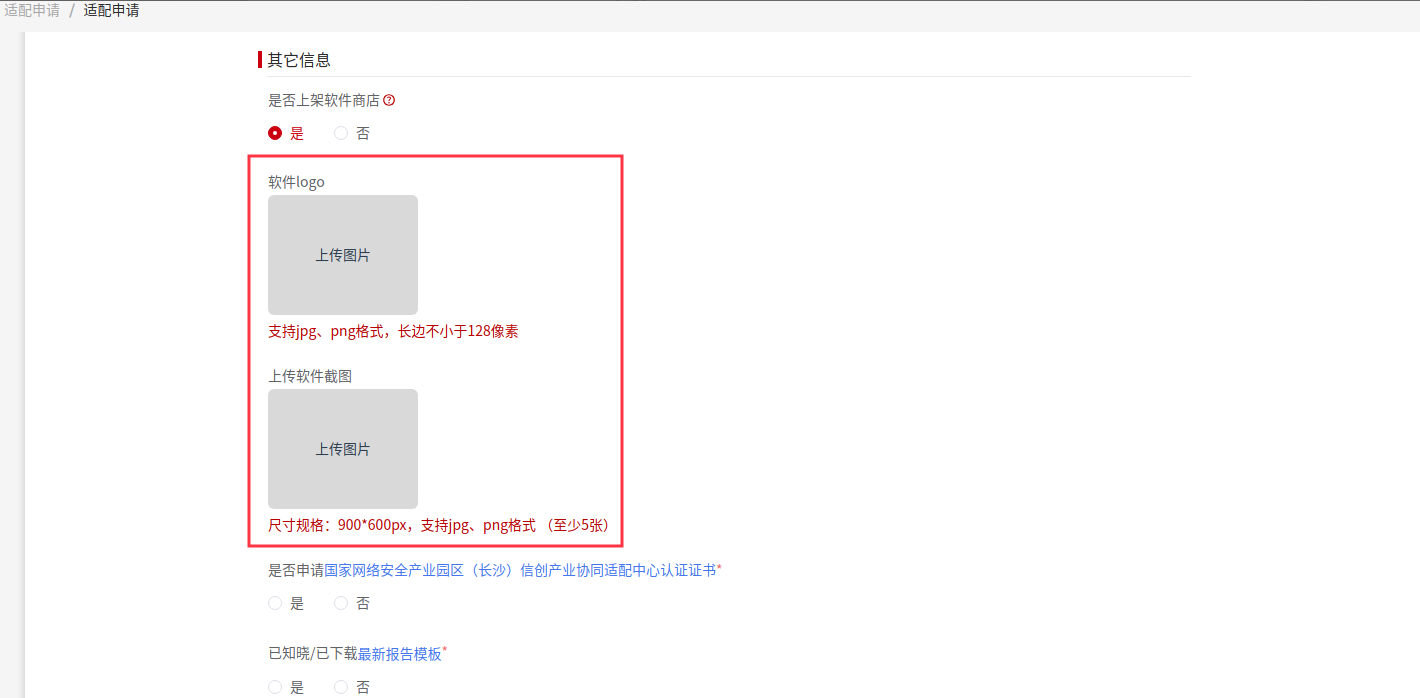
3)如果您选择上架软件商店,请提交软件logo与软件截图:
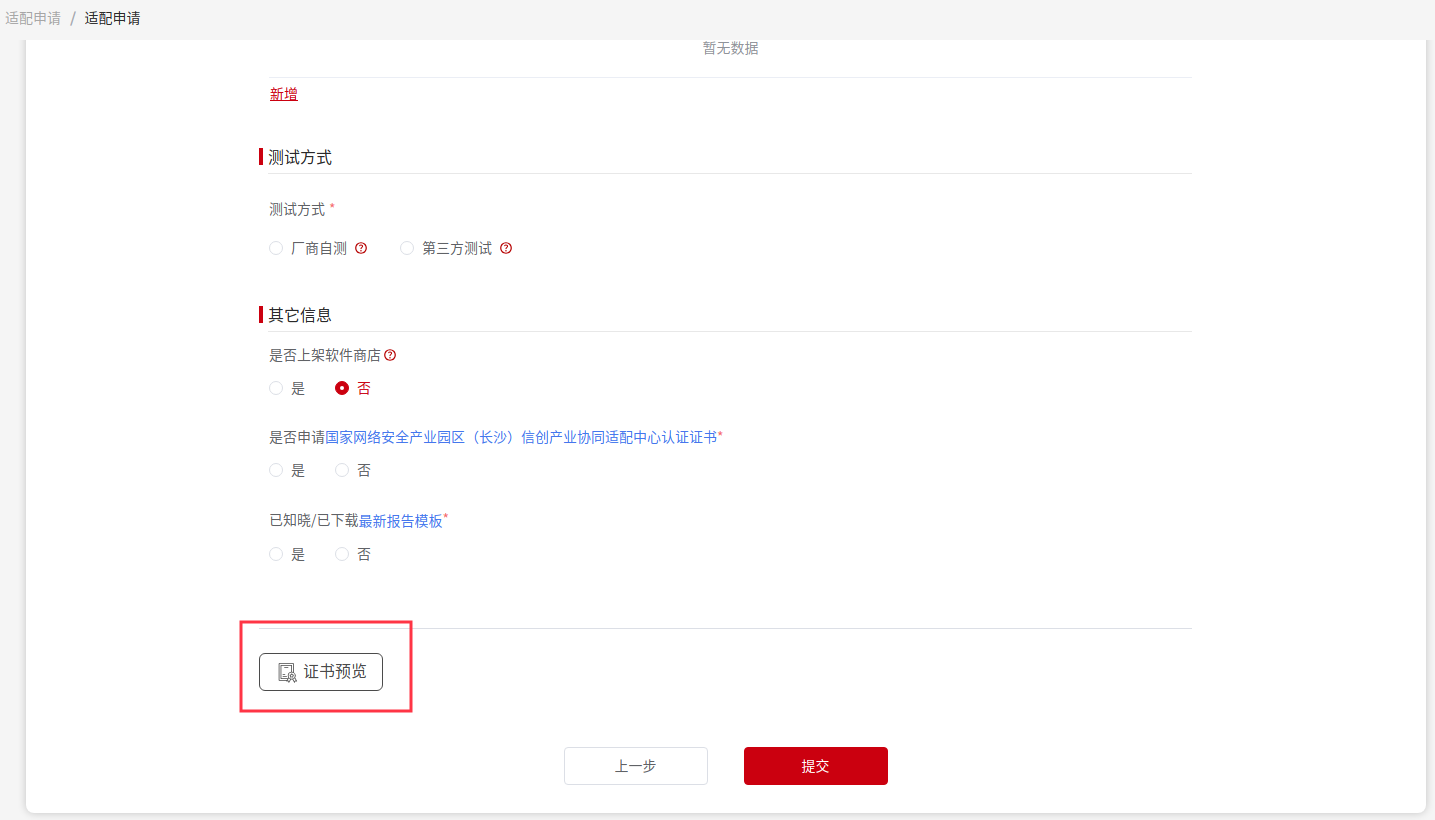
3)可点击“证书预览”按钮进行查看预生成的证书,请核实企业logo、企业名称、产品名称等信息是否正确,如信息有误,请调整修改申请单信息后再次提交。
3. 确认证书内容无误,点击“提交”按钮提交申请单后,进行上传资料,详情《上传资料》。
1.2 新增小版本适配申请
生态伙伴的软件产品已经适配认证,此产品做了软件缺陷修复或升级有小版本的变更,可进行升级认证,可基于已有适申请提交新增小版本适配申请。
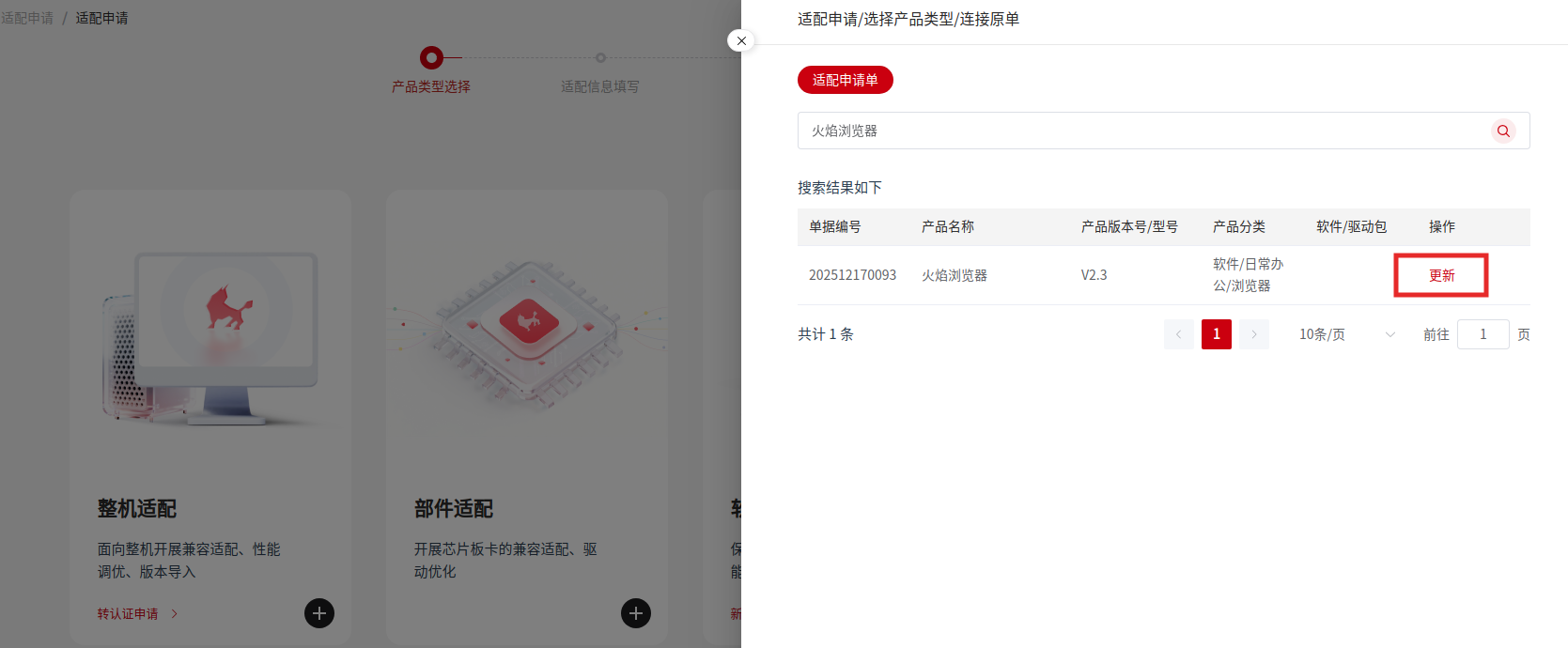
1. 选择认证产品类型为“软件适配”,点击“新增小版本适配申请”按钮,填写历史适配申请单的申请单号或产品名称进行搜索,查询到历史申请单,
点击“更新”;
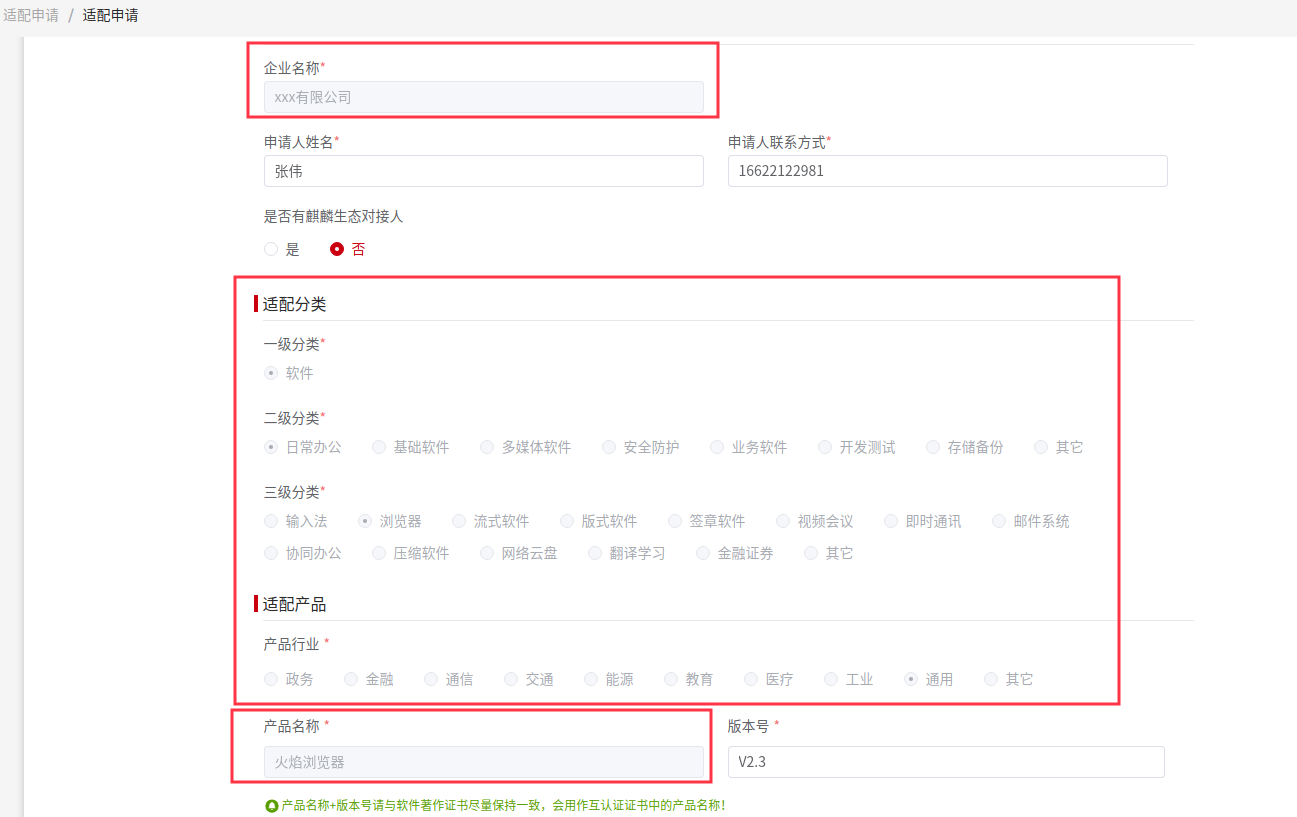
2. 填单页面自动加载历史适配申请单的信息,其中企业名称、适配分类、产品行业、产品名称与原单保持一致不可修改,其他字段可根据此次适配实际业务情况修改,根据页面提示填写申请单。
3. 点击“提交”按钮提交申请单,进行上传资料,详情见《上传资料》。
外设适配
2.1 新增适配申请
外设全新开发的产品首次认证,或产品发生重大功能变更,其变更程度已使既往认证失效需重新认证,可选择新增适配申请。
1. 选择认证产品类型为“外设适配”,点击“+”按钮,新增适配申请,填写申请单;
2. 按照页面提示信息,填写适配认证申请单;
1)产品名称请谨慎填写,如果提交适配申请后需变更产品名称,请取消后重新提交新的申请单。
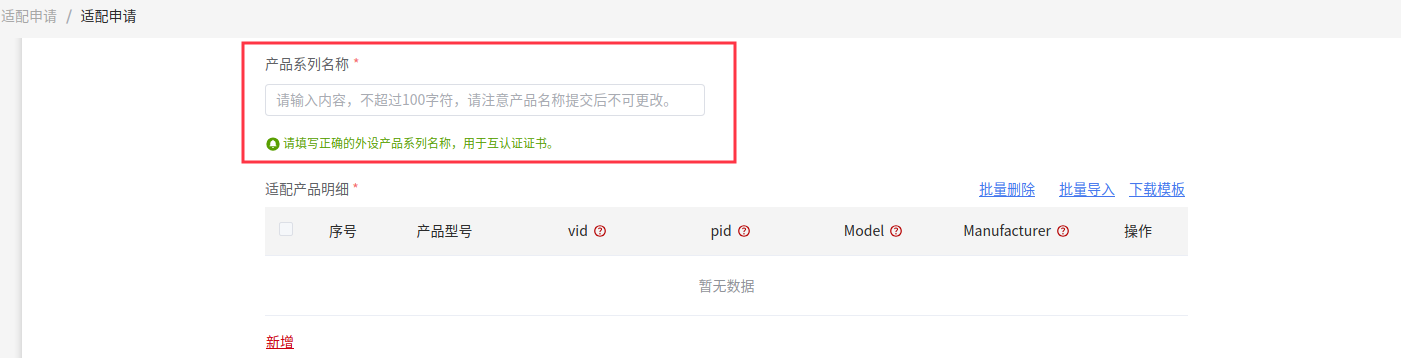
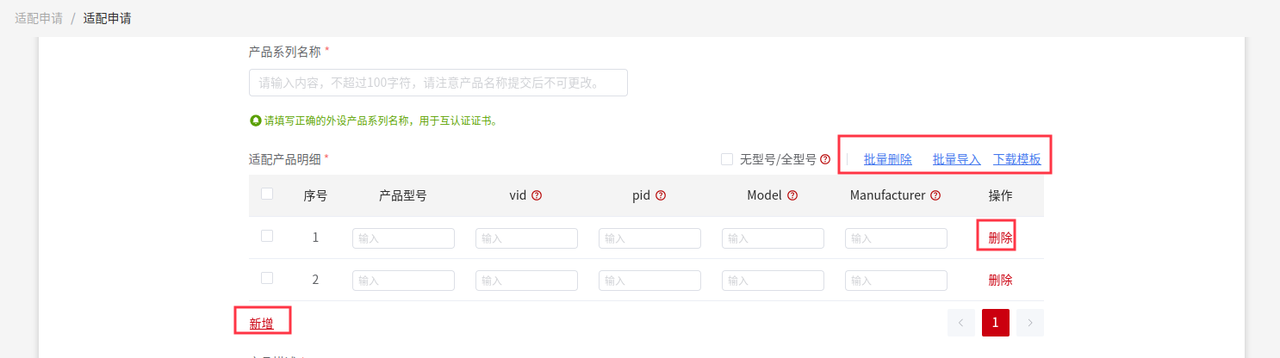
2)外设品类适配申请单需填写“适配产品明细”,包含产品型号、vid、pid、Model、manufacturer,可进入如下操作:
a. 点击“新增”按钮逐条添加填写;
b. 点击“下载模板”填写表格后,点击“批量导入”按钮进行导入;
c. 点击“删除”按钮,删除单条记录;
d. 勾选多条产品明细,点击“批量删除”按钮可批量删除。
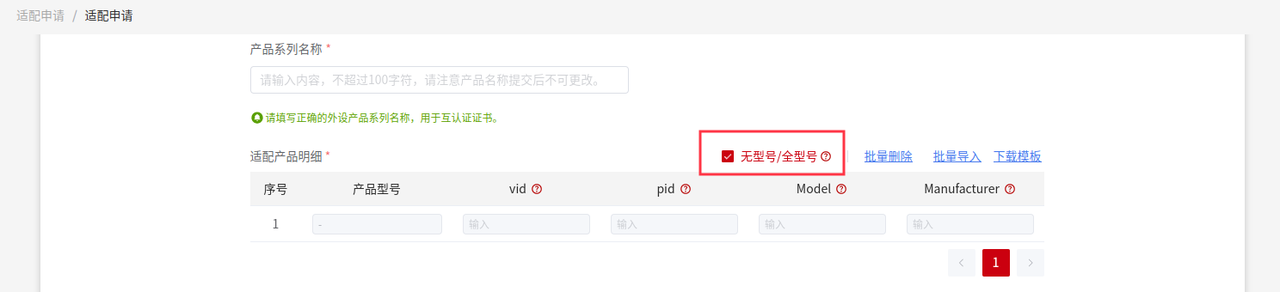
如果您适配的外设品类为无型号或者全系列型号,可勾选“无型号/全型号”,此时可不填写具体适配产品明细(注:生成的互认证证书中将不显示型号明细):
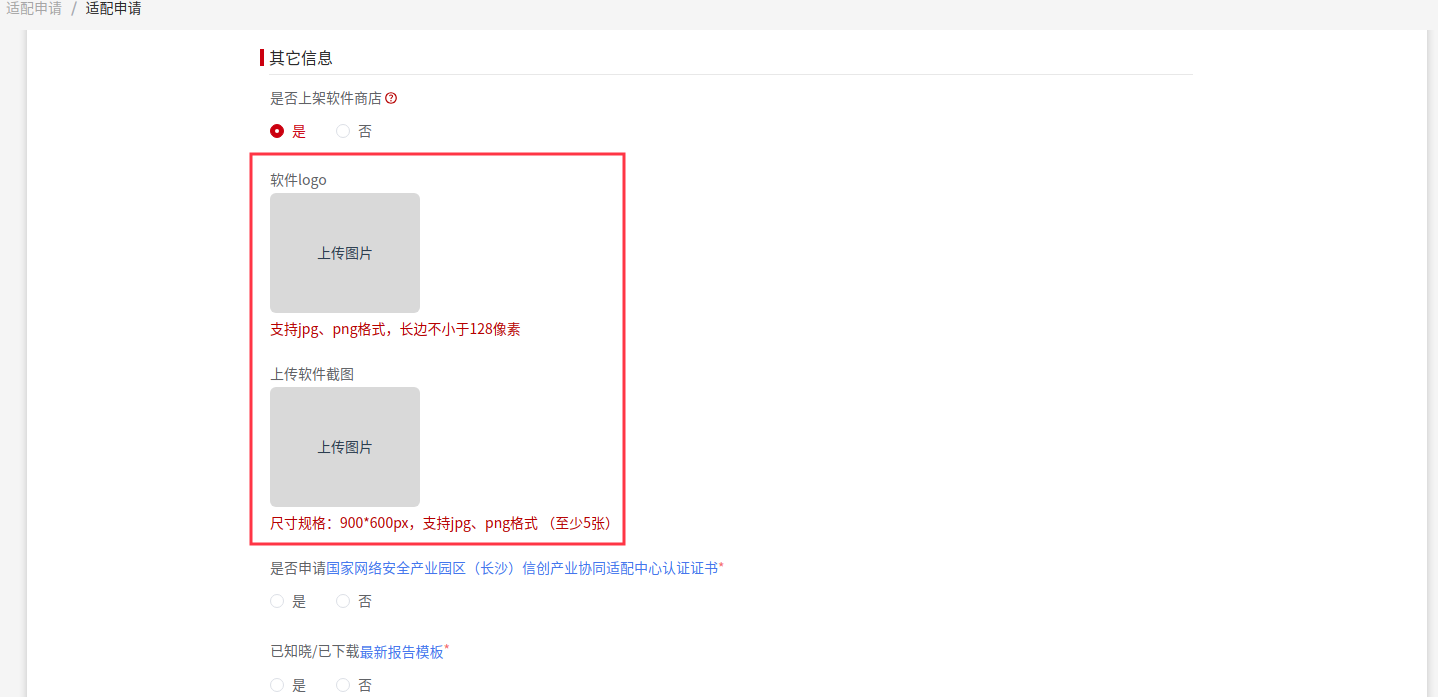
3)如果您选择上架软件商店,请提交软件logo与软件截图:
4)提交申请单前,您可点击“证书预览”按钮进行查看预生成的证书,请核实企业logo、企业名称、产品名称等信息是否正确,如信息有误,请调整修改申请单信息后再次提交。
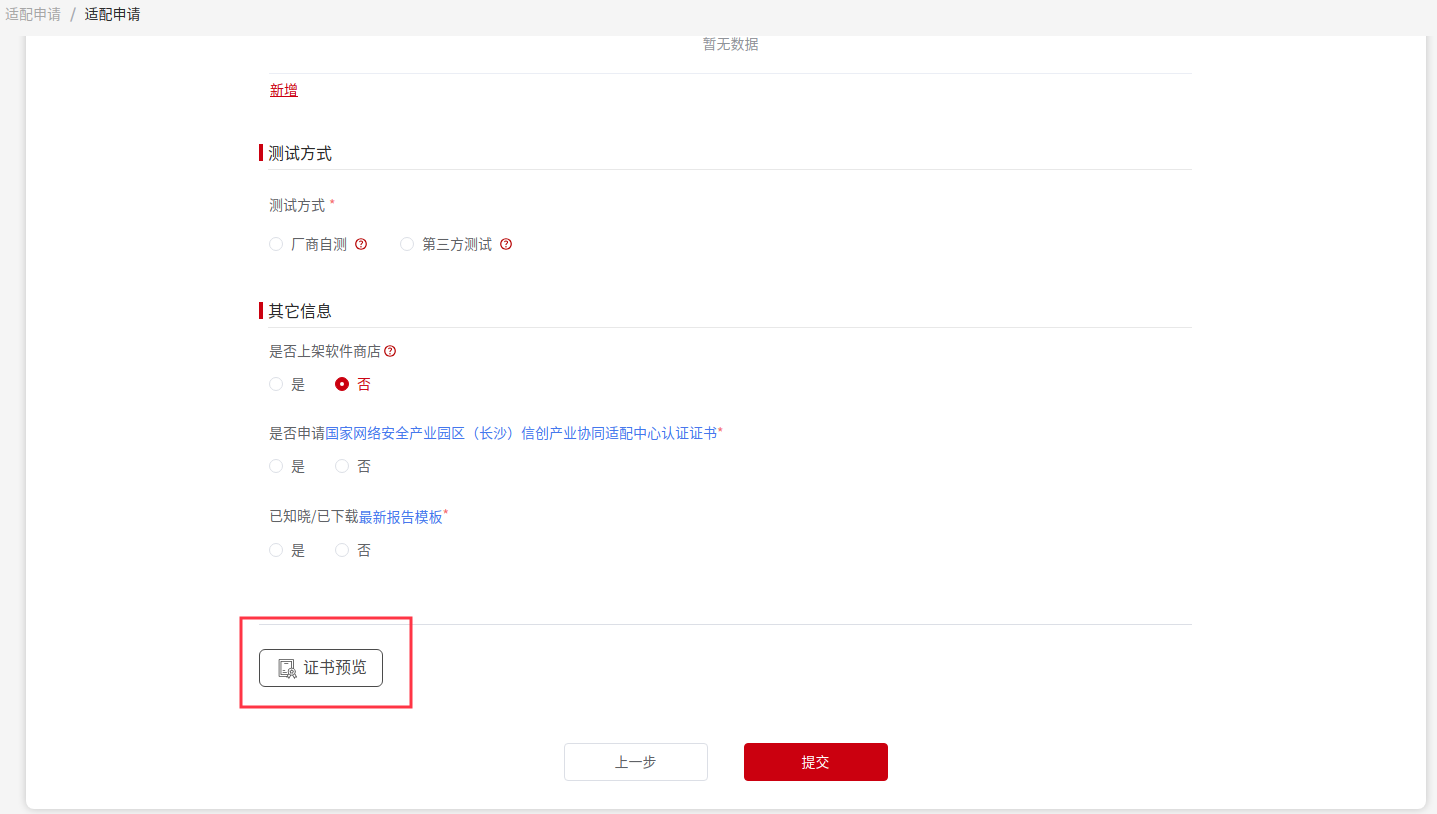
3. 确认证书内容无误,点击“提交”按钮提交申请单后,进行上传资料,详情见《上传资料》。
2.2 驱动更新/追加型号申请
外设支持驱动更新/追加型号申请:
1. 选择认证产品类型为“外设适配”,点击“驱动更新/追加型号申请”按钮;
2. 选择适配成果:填写适配成果的产品名称,选择适配系统,单选或多选需更新的数据,点击“更新”:
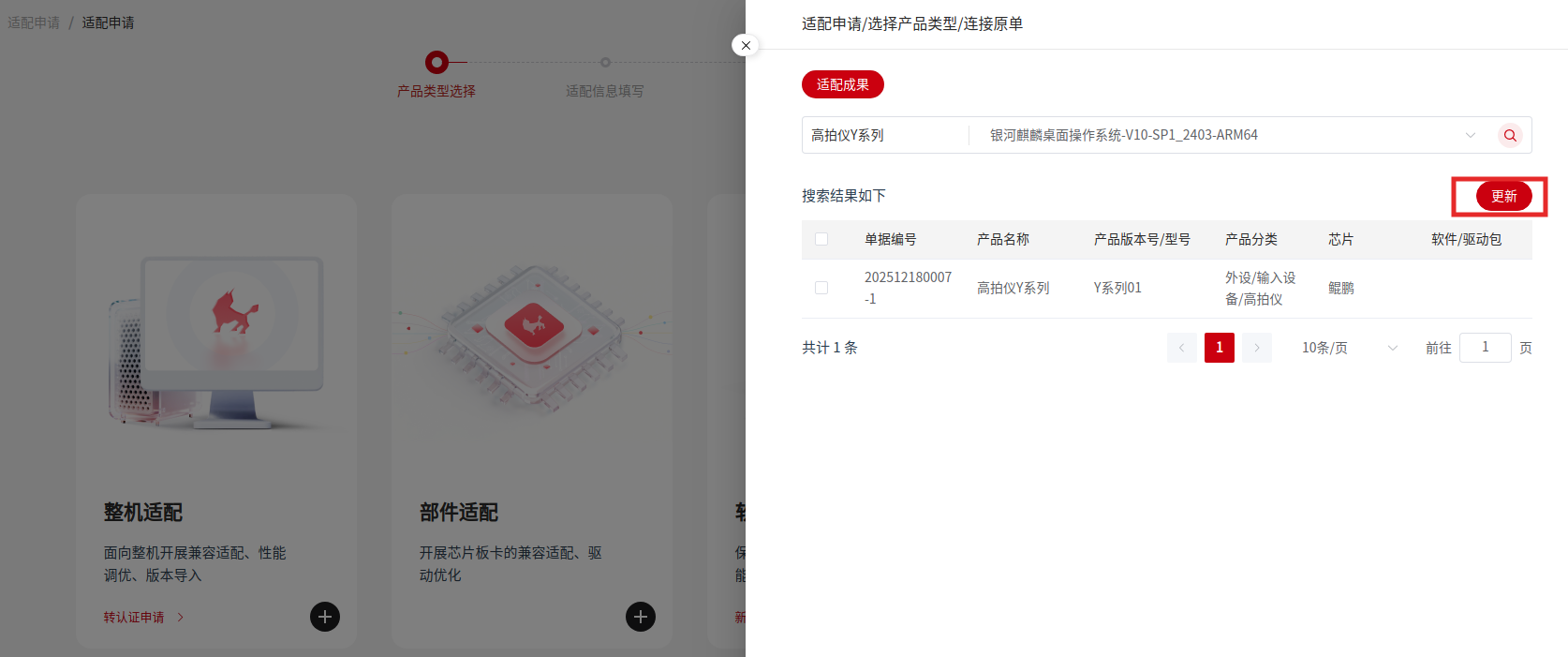
3. 根据业务需要,选择驱动更新、追加型号、驱动更新和追加型号。
1)驱动更新:已认证产品,在品牌、系列、型号等不变的情况下仅更新驱动包,可选择“驱动更新”,更新适配材料后提交申请单;
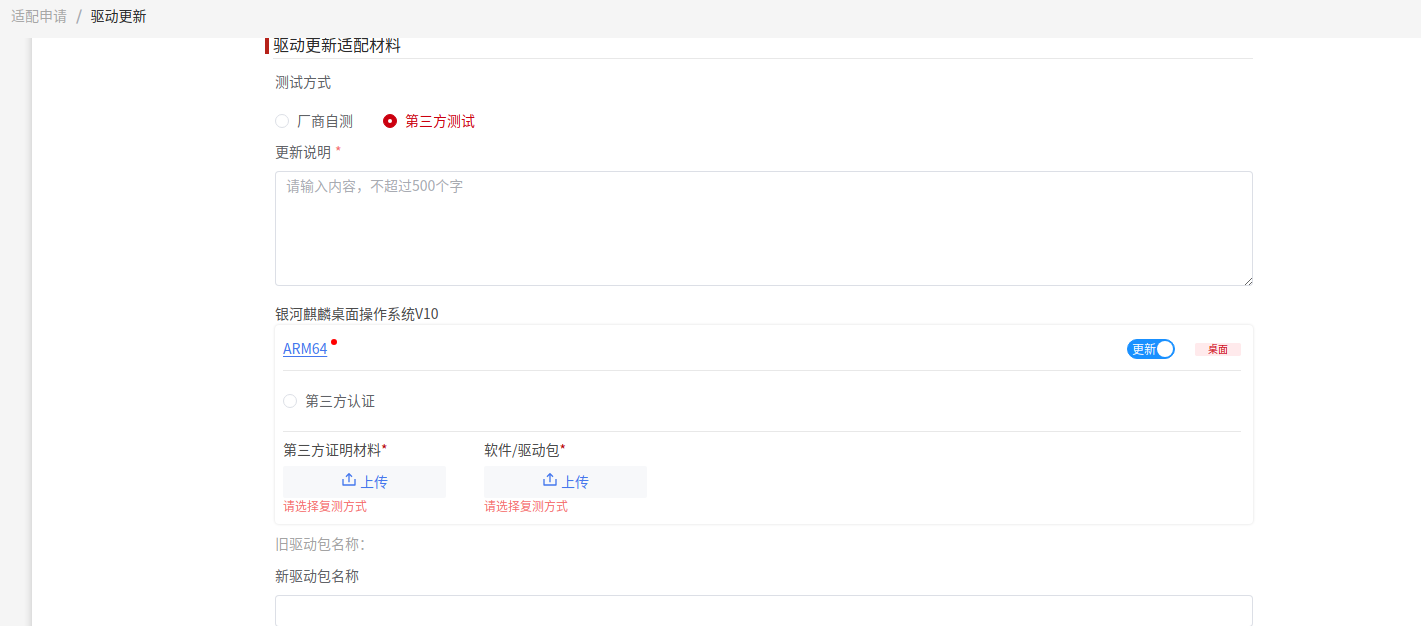
2)追加型号:已认证同一品类的系列产品新增衍生型号时,可选择“追加型号”,追加适配型号后提交申请单。
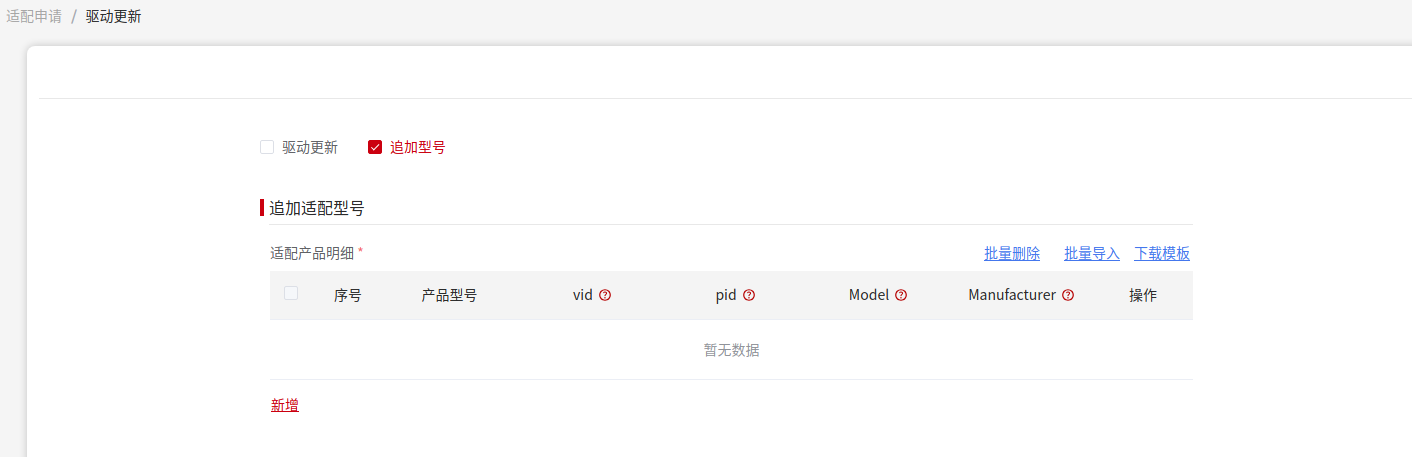
3)驱动更新/追加型号:已认证产品需要追加型号,同时又需要更新驱动包,勾选“驱动更新”和“追加型号”后,更新适配材料和追加适配型号后提交申请单。
注:以上申请单均展示原单信息,原单信息不可修改。
整机适配
3.1 新增适配申请
整机产品首次认证,可选择新增适配申请。
1. 选择认证产品类型为“整机适配”,点击“+”按钮,新增适配申请,填写申请单;
2. 按照页面提示信息,填写适配认证申请单;
1)产品名称请谨慎填写,如果提交适配申请后需变更产品名称,请取消后重新提交新的申请单。
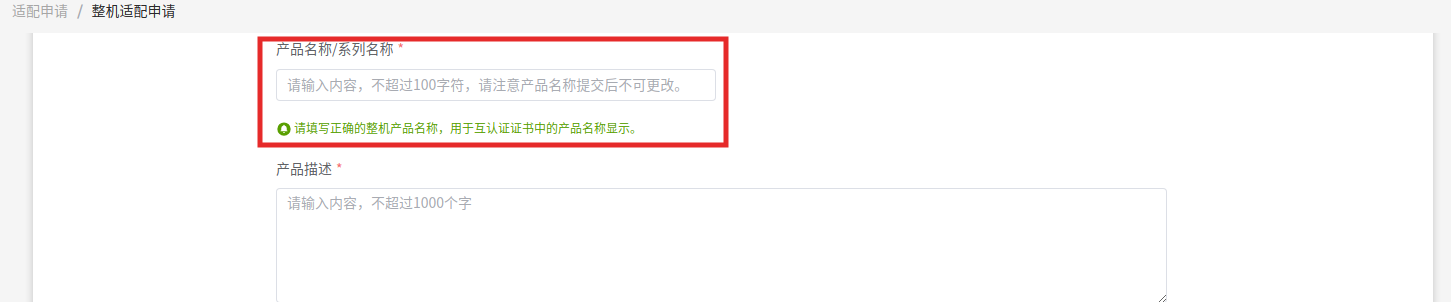
2)整机品类适配申请单需填写“适配产品明细”,包含产品型号、芯片型号、主板、内存、硬盘、网卡、显卡、RAID卡等信息,可进入如下操作:
a. 点击“新增”按钮逐条添加填写;
b. 点击“下载模板”填写表格后,点击“批量导入”按钮进行导入;
c. 点击“删除”按钮,删除单条记录;
d. 勾选多条产品明细,点击“批量删除”按钮可批量删除。

3)提交申请单前,您可点击“证书预览”按钮进行查看预生成的证书,请核实企业logo、企业名称、产品名称等信息是否正确,如信息有误,请调整修改申请单信息后再次提交。
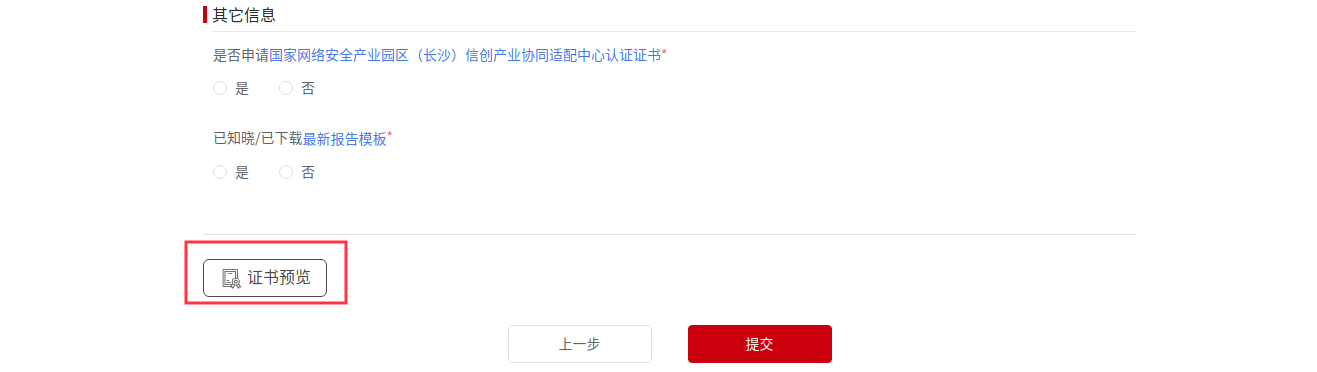
3. 确认证书内容无误,点击“提交”按钮提交申请单后,进行上传资料,详情见《上传资料》。
3.2 转认证申请
生态伙伴待认证产品与自己/其他厂商已认证产品的品类、核心硬件、功能等均保持一致的基础上,仅变更产品名称形成衍生品牌产品时,可进行转认证申请。
1. 选择认证产品类型为“整机适配”,点击“转认证申请”按钮;
2. 填写待转认证适配成果的厂商名称、原产品名、产品型号,点击“转认证”。本厂商或其他厂商的适配成果均可进行转认证申请。
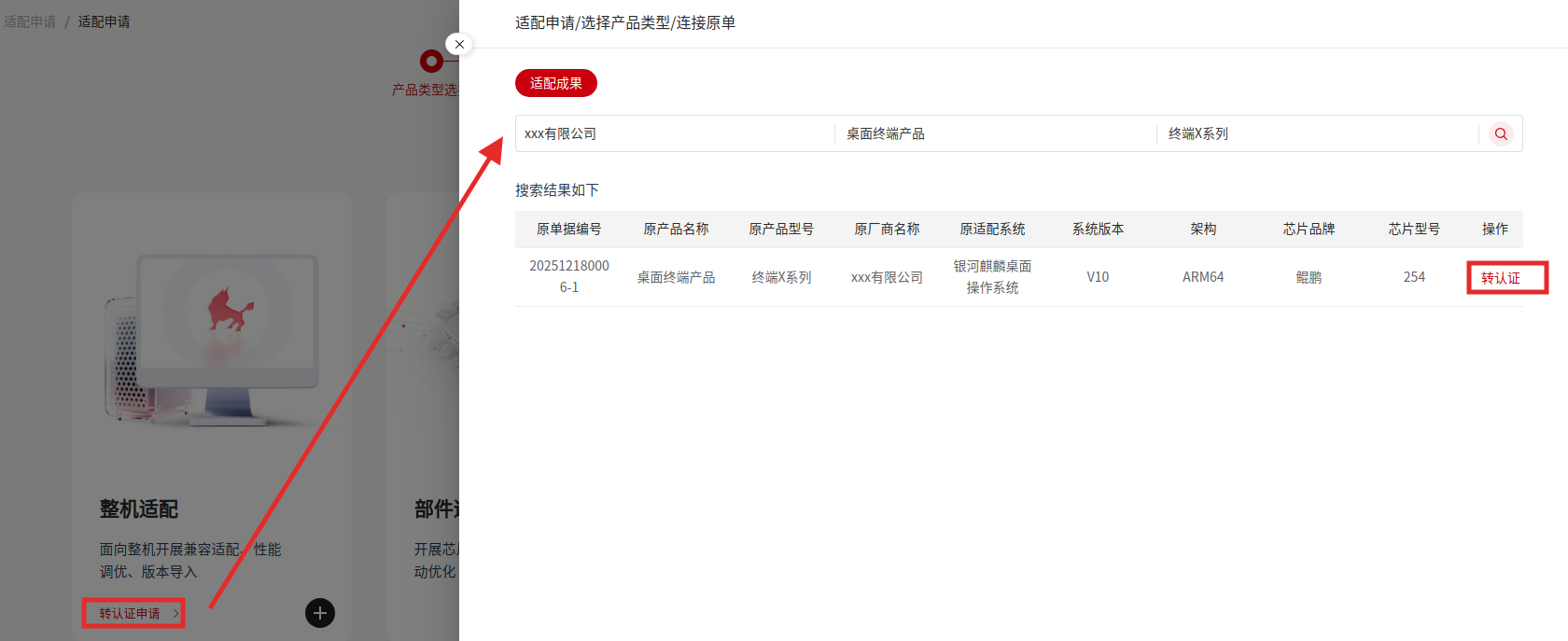
3. 按照页面提示信息,填写适配认证申请单,点击“提交”按钮。
1)上传转认证证明资料
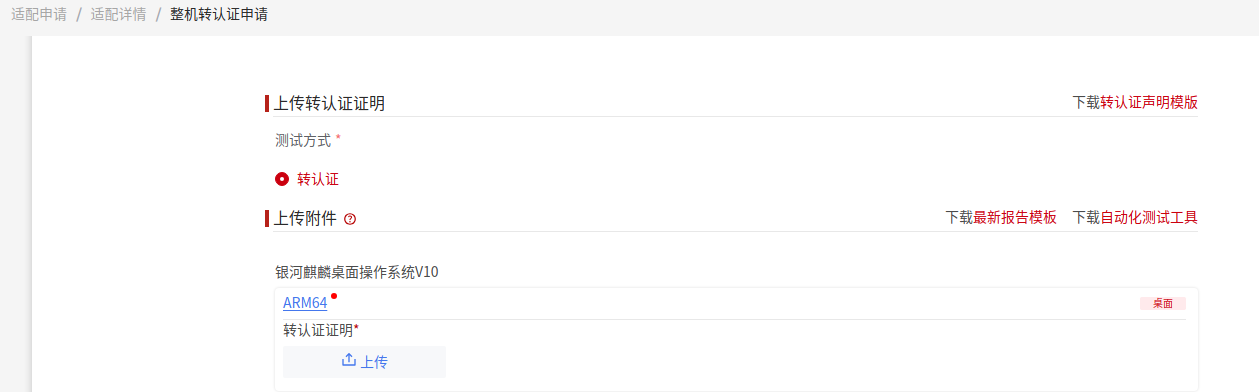
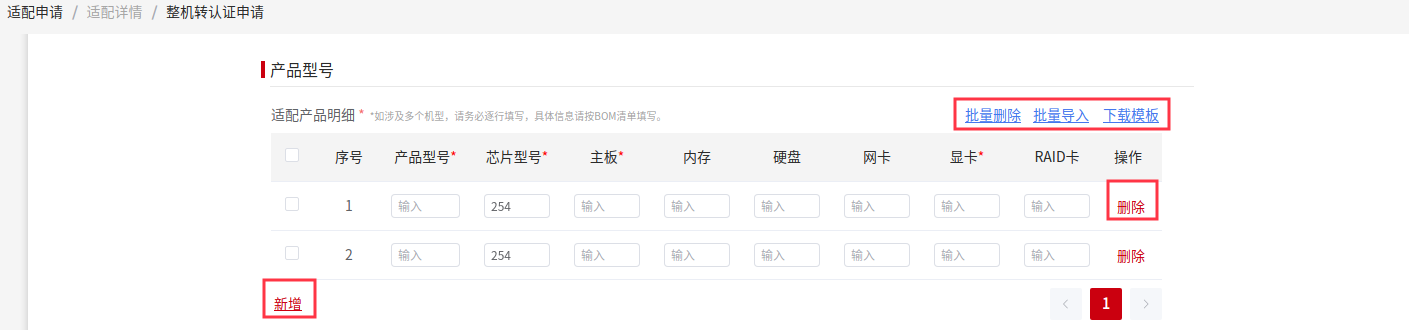
2)整机品类适配申请单需填写“适配产品明细”,包含产品型号、芯片型号、主板、内存、硬盘、网卡、显卡、RAID卡等信息,可进入如下操作:
a. 点击“新增”按钮逐条添加填写;
b. 点击“下载模板”填写表格后,点击“批量导入”按钮进行导入;
c. 点击“删除”按钮,删除单条记录;
d. 勾选多条产品明细,点击“批量删除”按钮可批量删除。
部件适配
4.1 新增适配申请
部件产品包括处理器、板卡、固件等,首次认证或产品发生重大变更,可选择新增适配申请。
1. 选择认证产品类型为“部件适配”,点击“+”按钮,新增适配申请,填写申请单;
2. 按照页面提示信息,填写适配认证申请单;
1)产品名称请谨慎填写,如果提交适配申请后需变更产品名称,请取消后重新提交新的申请单。
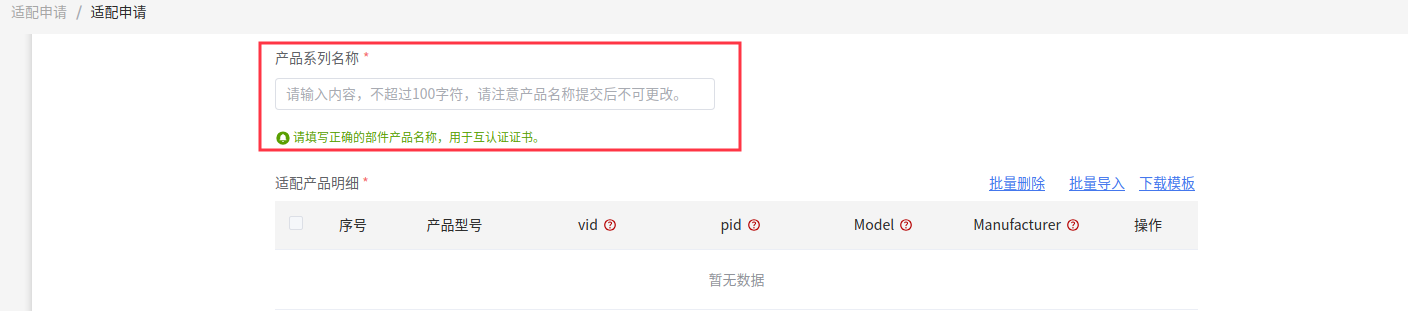
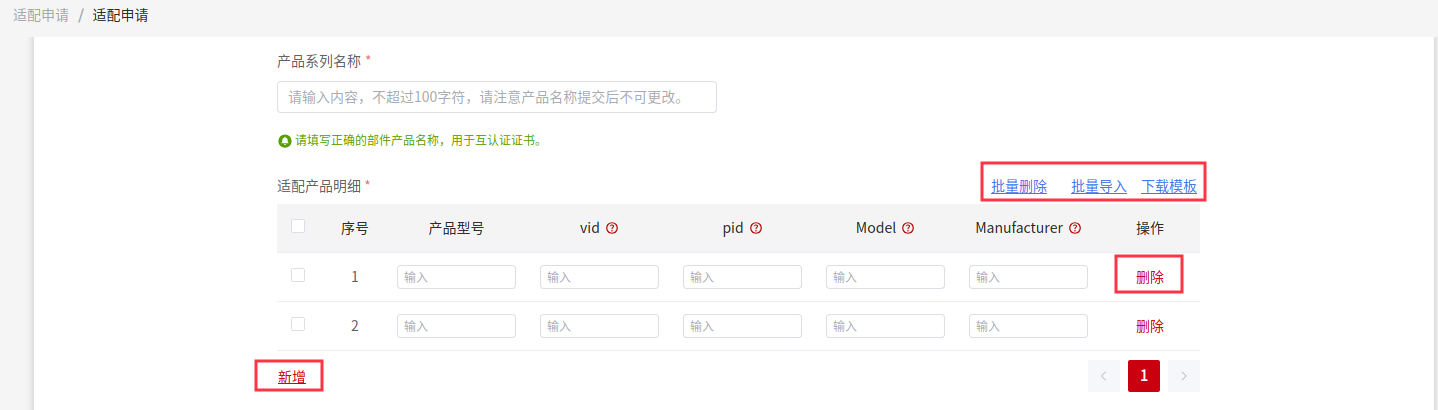
2)部件品类适配申请单需填写“适配产品明细”,包含产品型号、vid、pid、Model、manufacturer,可进入如下操作:
a. 点击“新增”按钮逐条添加填写;
b. 点击“下载模板”填写表格后,点击“批量导入”按钮进行导入;
c. 点击“删除”按钮,删除单条记录;
d. 勾选多条产品明细,点击“批量删除”按钮可批量删除。
3)提交申请单前,您可点击“证书预览”按钮进行查看预生成的证书,请核实企业logo、企业名称、产品名称等信息是否正确,如信息有误,请调整修改申请单信息后再次提交。
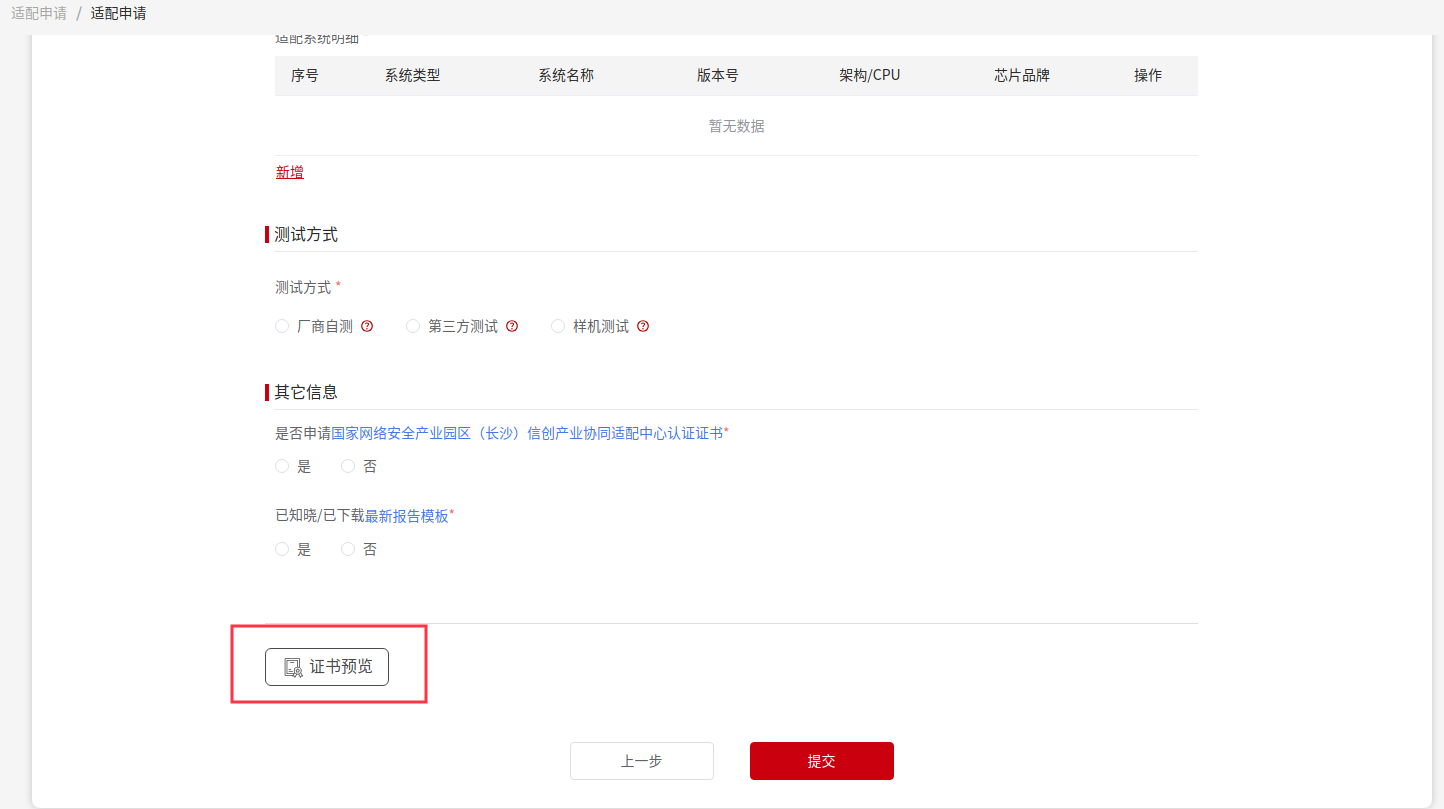
3. 确认证书内容无误,点击“提交”按钮提交申请单后,进行上传资料,详情见《上传资料》。

